ซิมการ์ดหรือ eSIM ของคุณ
ต้องอัปเดตเป็นเวอร์ชั่นใหม่หรือไม่

ตรวจสอบสถานะซิมด้วยตนเองง่ายๆ

กด *850# โทรออก

คลิก

กรณีต้องการตรวจสอบซิมที่ใช้อยู่ในมือถือเครื่องนั้น

กด *850* ตามด้วยเบอร์ที่ต้องการเช็คสถานะ 10 หลัก # โทรออก

ตัวอย่าง *850*0123456789#

กรณีต้องการตรวจสอบซิมที่อยู่ในมือถือหรืออุปกรณ์อื่น

ระบบจะส่ง SMS แจ้งสถานะ
และขั้นตอนดำเนินการ

ข้อความ SMS

ขั้นตอน

ซิมของคุณสามารถใช้งานได้อย่างต่อเนื่อง โดยไม่ต้องดำเนินการใดๆ

ไม่ต้องดำเนินการใดๆ

ซิมการ์ดหรือ eSIM ของคุณจำเป็นต้องได้รับการอัปเดตเป็นเวอร์ชั่นใหม่เพื่อให้ใช้ 4G/5G และบริการโรมมิ่งในต่างประเทศได้อย่างต่อเนื่อง กรุณานำบัตร ปชช.และซิมการ์ดติดต่อทรูช็อป กรณีลูกค้านิติบุคคลเพิ่มเอกสาร บัตรพนักงาน หรือหลักฐานยืนยันตัวตนของพนักงานบริษัท

ต้องอัปเดตซิมการ์ดหรือ eSIM เป็นเวอร์ชั่นใหม่


ช่องทางและวิธีดำเนินการ

ลูกค้าสามารถรับบริการอัปเดตซิมฟรี
ตามช่องทางดังต่อไปนี้

อัปเดตซิมการ์ดหรือ eSIM
ที่ทรูช็อปทุกสาขา

นำบัตรประชาชนและซิมการ์ดหรืออุปกรณ์ที่ใส่ eSIM หรือเอกสารมอบอำนาจติดต่อ True Shop

เอกสารมอบอำนาจ คืออะไร

อัปเดต eSIM ด้วยตัวเอง

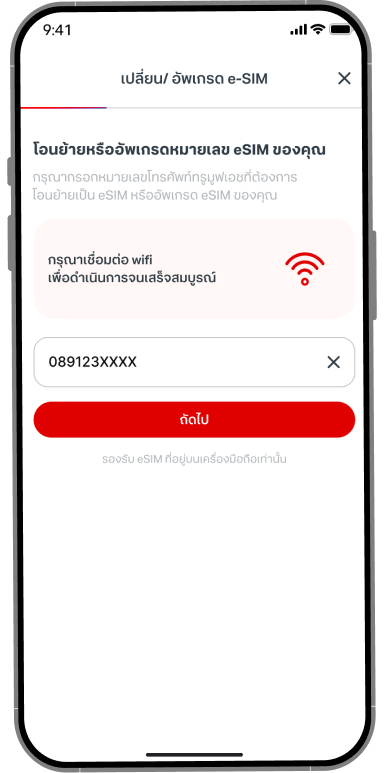
(กรุณาเชื่อมต่อ Wi-Fi ก่อนเริ่มดำเนินการจนเสร็จสมบูรณ์)
** กรณีใช้ eSIM แบบ 1 ซิมหลายเบอร์ (Multi-SIM) หรือ eSIM แบบ Share Plan ไม่สามารถอัปเกรดผ่าน True App ได้ กรุณาติดต่อทรูช็อป

ดำเนินการ คลิก


*ลูกค้าที่ดำเนินการเปลี่ยนซิมสำเร็จ จะได้รับเน็ตฟรี 3GB และโทรฟรี 50 นาทีใช้ได้นาน 7 วัน

ขั้นตอนอัปเดต eSIM ผ่าน True App

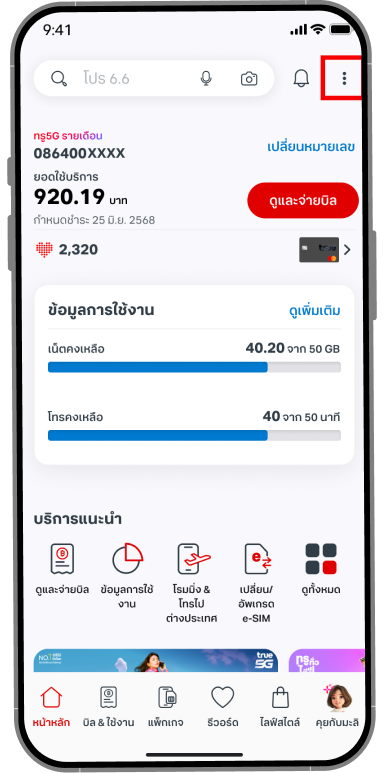
ขั้นตอนที่ 1

กดที่จุดสามมุมบนขวา

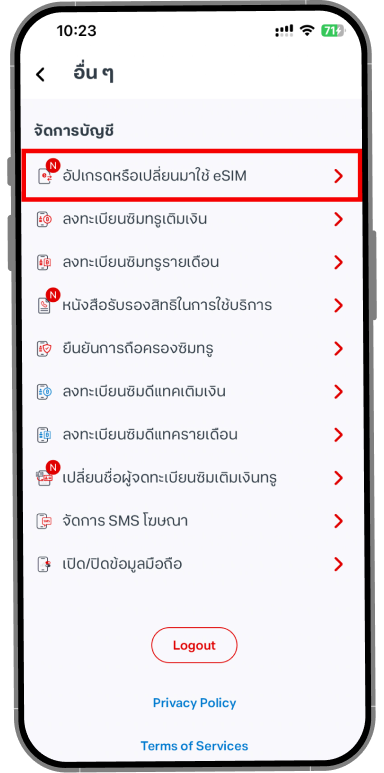
ขั้นตอนที่ 2

เลือกเมนู
"อัปเกรดหรือเปลี่ยนมาใช้ eSIM"

ขั้นตอนที่ 3

เลือกเบอร์ที่ต้องการโอนย้าย
หรืออัพเกรด

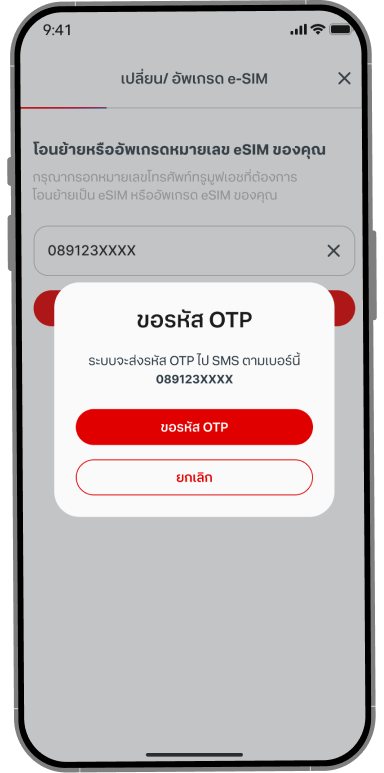
ขั้นตอนที่ 4

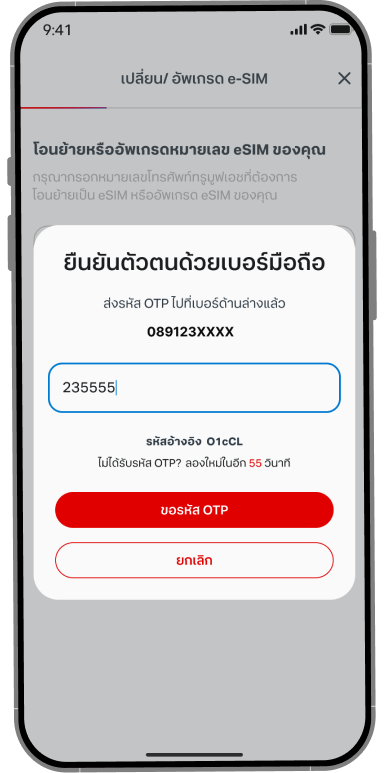
ยืนยันความเป็นเจ้าของซิม
โดยรหัส OTP

ขั้นตอนที่ 5

ใส่รหัส OTP

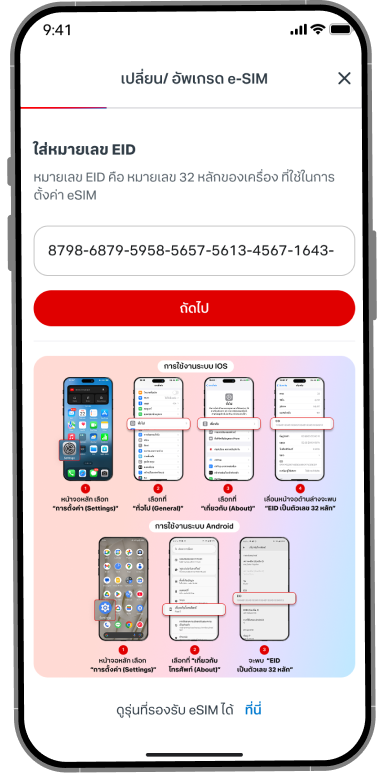
ขั้นตอนที่ 6

กรอกหมายเลข EID

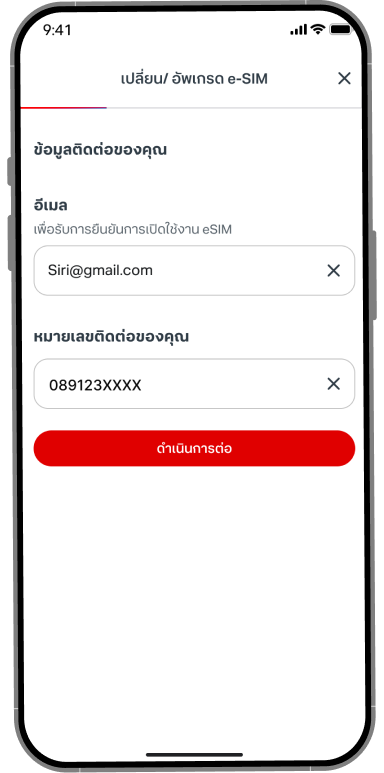
ขั้นตอนที่ 7

กรอก อีเมล และ
เบอร์มือถือเพื่อรับ QR Code

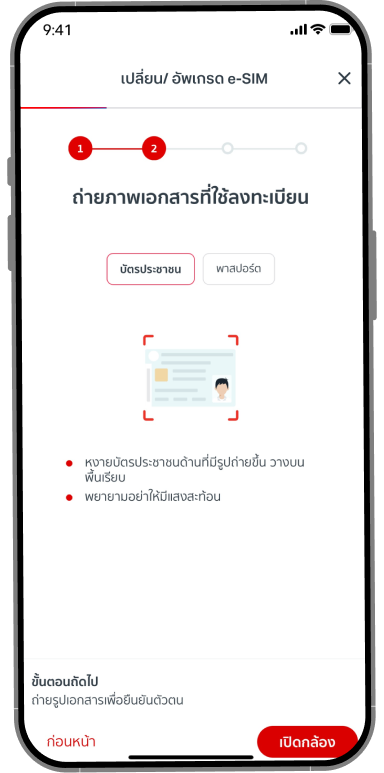
ขั้นตอนที่ 8

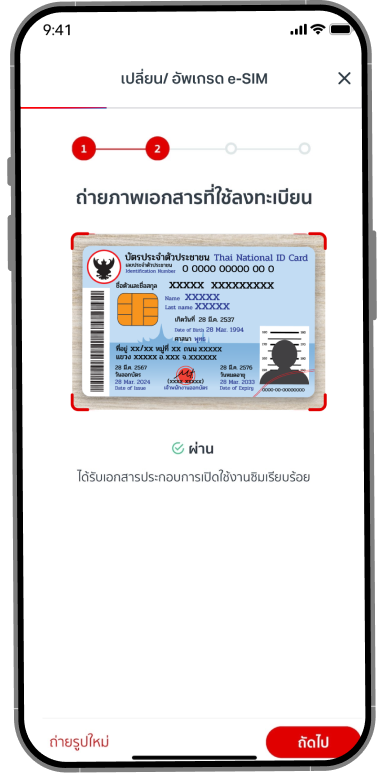
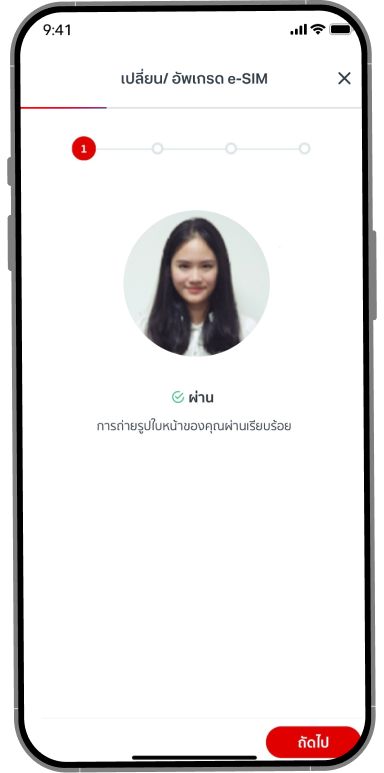
ทำการยืนยันตัวตน โดยถ่ายรูปบัตรประชาชน และใบหน้าเจ้าของซิม

ขั้นตอนที่ 8.1

ถ่ายรูปบัตรประชาชน

ขั้นตอนที่ 8.2

สแกนใบหน้า

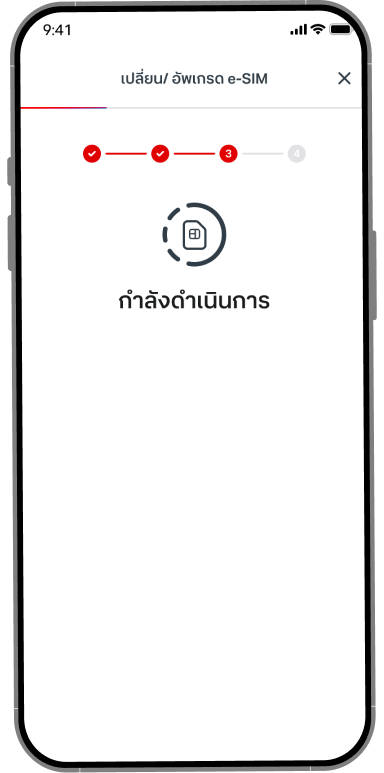
ขั้นตอนที่ 8.3

รอผลตรวจสอบ

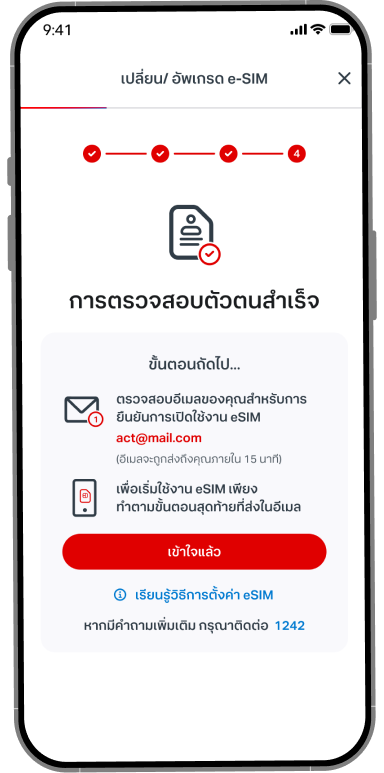
ขั้นตอนที่ 8.4

เมื่อได้รับแจ้งว่ายืนยัน
ตัวตนผ่าน กดปุ่ม เข้าใจแล้ว

ขั้นตอนที่ 9

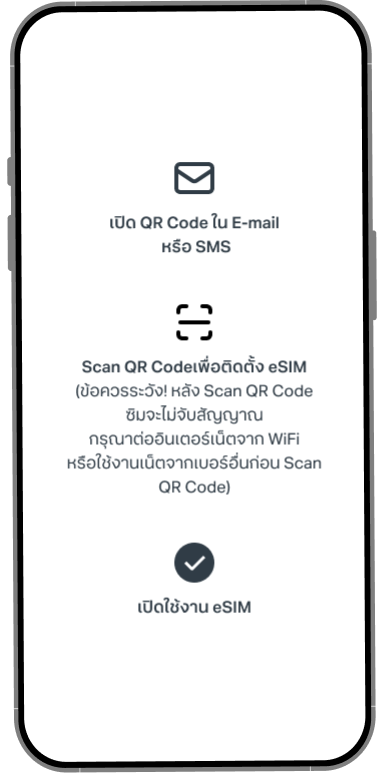
เปิด QR Code ใน E-mail หรือ SMS สแกนเพื่อเปิด ใช้งาน eSIM

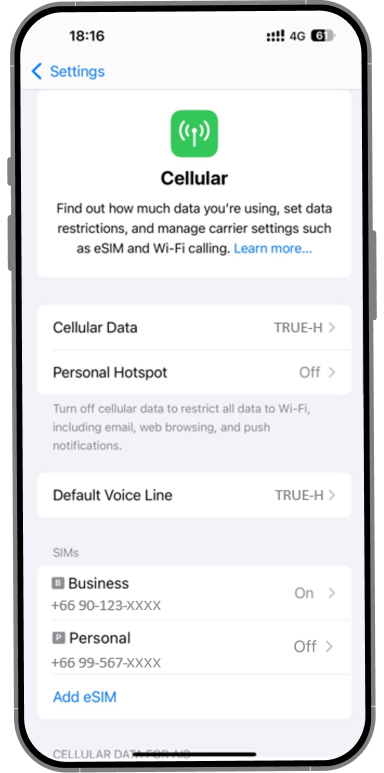
ขั้นตอนที่ 10

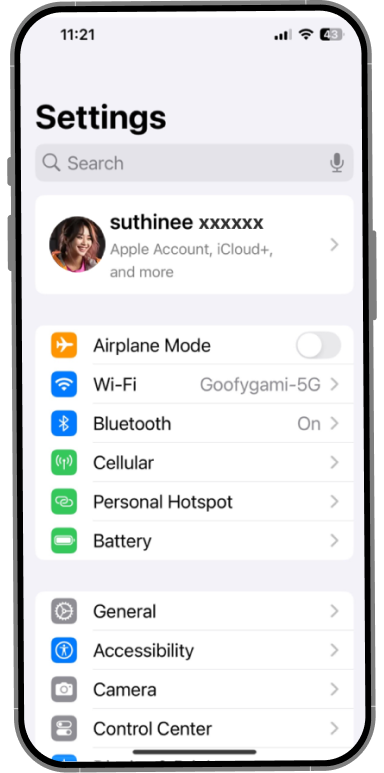
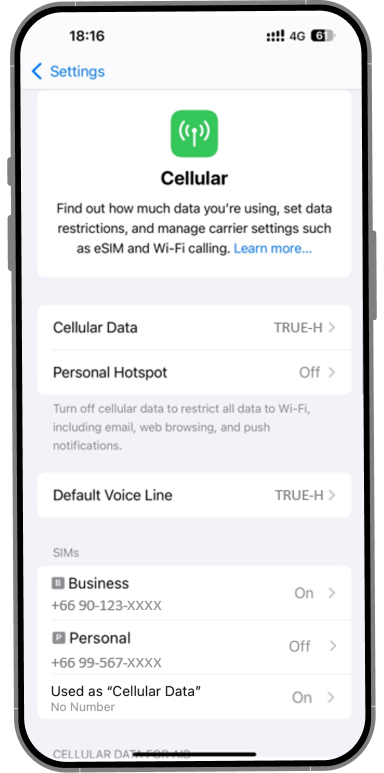
เลือก Setting และเลือก Cellular

ขั้นตอนที่ 11

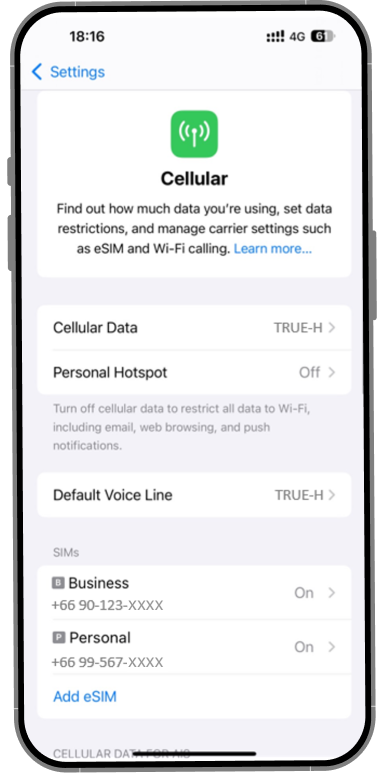
ตรวจสอบ eSIM เดิมที่อยู่ในเครื่อง

ขั้นตอนที่ 12

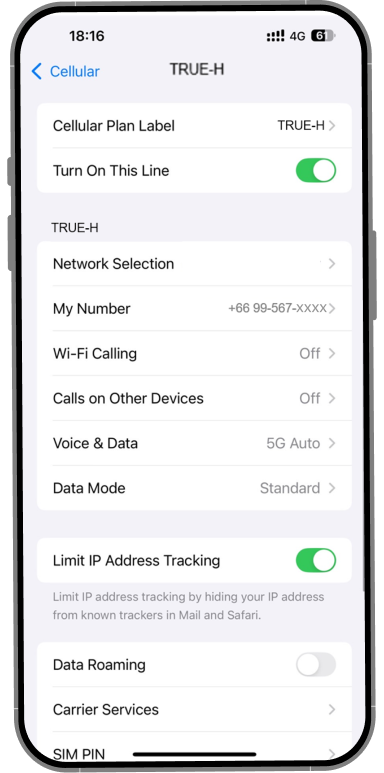
เลือกหมายเลข eSIM ที่เพิ่งอัปเกรด

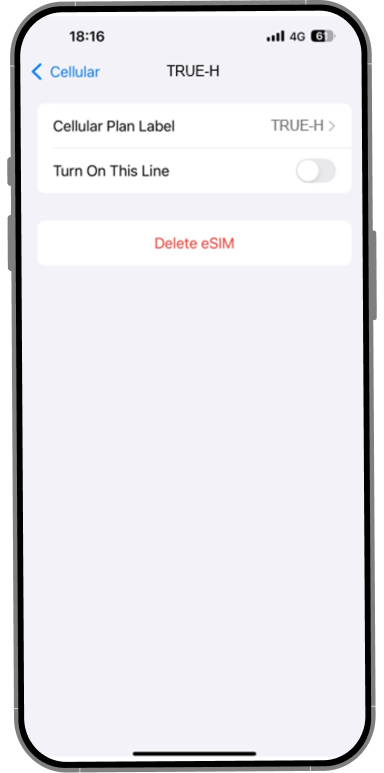
ขั้นตอนที่ 13

ทำการ Turn Off ซิมเดิม เพื่อเตรียมเปิดใช้ซิมใหม่

ขั้นตอนที่ 14

กลับไปที่หน้า Cellular

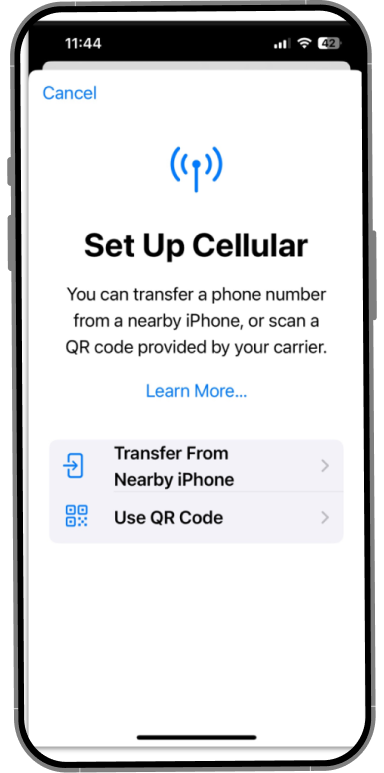
ขั้นตอนที่ 15

เลือก Add eSIM

ขั้นตอนที่ 16

เลือก Use QR Code

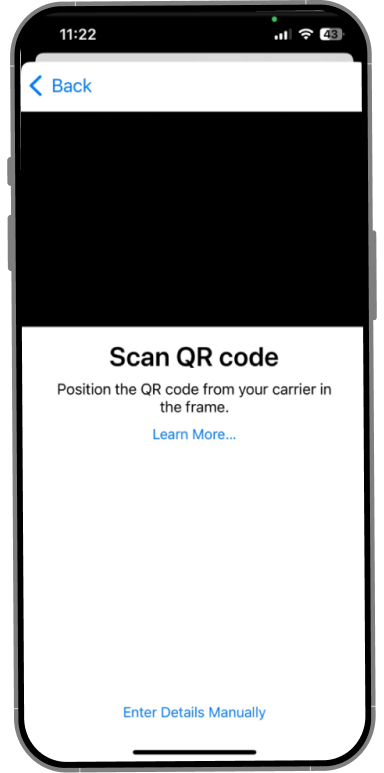
ขั้นตอนที่ 17

Scan QR Code ที่ได้รับ

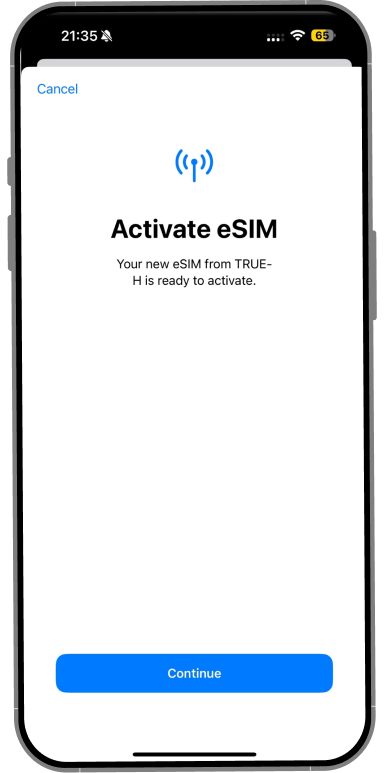
ขั้นตอนที่ 18

เลือก Continue

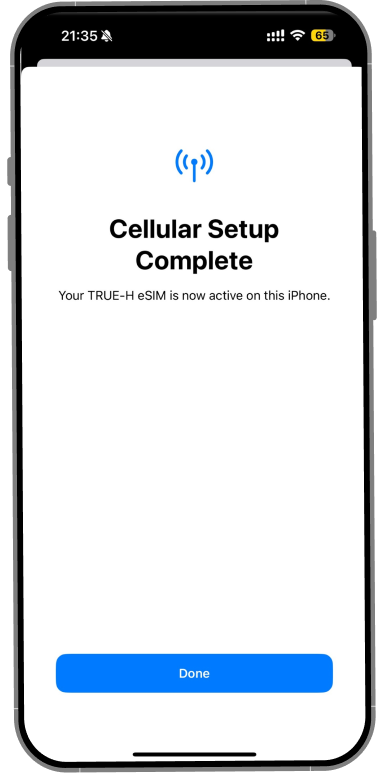
ขั้นตอนที่ 19

เลือก Done

ขั้นตอนที่ 20

ทำการลบ eSIM เดิมออกจากเครื่อง

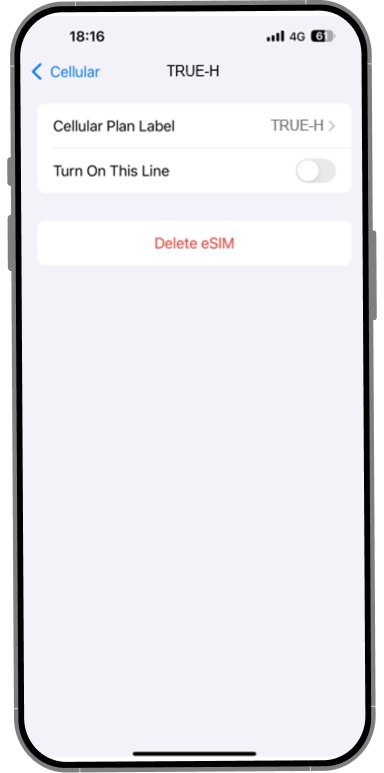
ขั้นตอนที่ 21

กดปุ่ม Delete eSIM

ขั้นตอนสำคัญในการอัปเดต eSIM

  1. เชื่อมต่อ Wi-Fi ก่อนเริ่มดำเนินการอัปเดต eSIM
  2. ตรวจสอบ QR Code ที่ email หลังจากยืนยันตัวตนสำเร็จ
  3. Scan QR Code ที่ได้รับเพื่อติดตั้ง eSIM ใหม่ลงในมือถือ และเปิดใช้งาน eSIM ใหม่

รวมคำถามและข้อสงสัย

ใครบ้างที่ต้องอัปเดตซิม

จะทราบได้อย่างไร ว่าซิมที่ใช้งานอยู่ ต้องอัปเดตหรือไม่

ไม่อัปเดตซิมได้หรือไม่ จะมีผลกระทบอย่างไร

ลูกค้าที่ใช้ทรู ต้องอัปเดตทุกซิมหรือไม่

ลูกค้าดีแทค ต้องดำเนินการอัปเดตซิมหรือไม่

ไม่สะดวกไปที่ True Shop ต้องทำอย่างไร

ซิมที่ใช้อยู่ไม่ได้จดทะเบียนด้วยชื่อของตนเอง ต้องทำอย่างไร

หลังดำเนินการแล้ว จะทราบได้อย่างไรว่าอัปเดตเสร็จเรียบร้อย

กรณีอัปเดต eSIM ผ่าน True App จะทราบหมายเลข EID ได้อย่างไร